


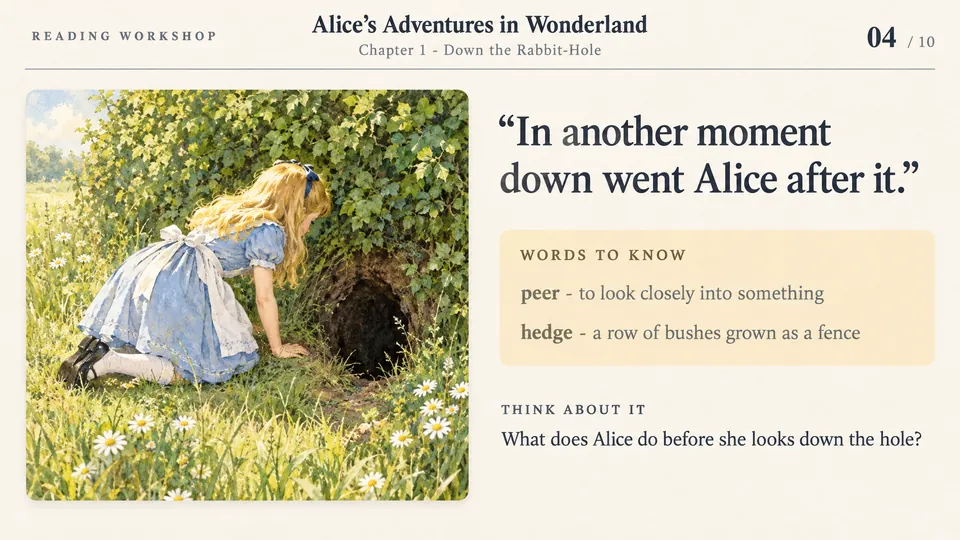
 悬停或点按播放
淡入淡出
旧页淡出、新页略晚落定,中间留一瞬空白。
适合:几乎所有演示,正式场合最稳妥。
免费、无需注册。选一个转场,看它播放,再一次性应用到 PPTX 的每一页。效果以原生 PowerPoint 转场写入,在 PowerPoint 和 WPS 里都能播放,也能在「切换」选项卡里继续修改。
示例页预览,您的文件保留它自己的内容。
淡入淡出 · 旧页淡出、新页略晚落定,中间留一瞬空白。
下面每一种都是原生 PowerPoint 转场。把鼠标移到预览上(或点一下)就会播放,选好后可直接用到您的文件上。
悬停或点按播放旧页淡出、新页略晚落定,中间留一瞬空白。
适合:几乎所有演示,正式场合最稳妥。
悬停或点按播放新页把旧页推出画面。
适合:按步骤推进的故事和时间线。
悬停或点按播放新页像刷子一样刷过旧页。
适合:揭晓新章节或结果。
悬停或点按播放新页滑入盖住旧页,旧页不动。
适合:在上一个要点之上补充细节。
悬停或点按播放旧页滑走,露出静止的新页。
适合:翻过标题页或目录页。
悬停或点按播放从中线向两侧展开。
适合:开场和重大揭晓。
悬停或点按播放新页轻微放大并淡入。
适合:深入某个细节、拉近观察。
悬停或点按播放从中心以圆形展开。
适合:把注意力集中到页面中央。
悬停或点按播放斜向条纹逐条揭开。
适合:轻松、有活力的演示。
悬停或点按播放棋盘格交错揭开。
适合:活泼的课堂或活动幻灯片。
悬停或点按播放横向叶片同时翻转让出画面。
适合:在可对比的几页之间切换。
悬停或点按播放竖条交错向两侧抽走。
适合:章节之间轻快的过渡。
悬停或点按播放菱形自中心张开。
适合:装饰性的章节分隔。
悬停或点按播放两扇自中轴向左右推开。
适合:倒计时和与时间相关的主题。
步骤 1
拖入 .pptx、.pptm、.potx 或 .ppsx 文件。
步骤 2
从 14 种转场中选一种,设置速度和方向。
步骤 3
下载 PowerPoint,每一页都已带上转场。
在 PowerPoint 里仍可修改
一键应用到每一页
文件不会上传
常见问题
这些回答说明了该工具的功能、支持的文件类型及当前限制。
免费、无需注册。选一个转场,看它播放,再一次性应用到 PPTX 的每一页。效果以原生 PowerPoint 转场写入,在 PowerPoint 和 WPS 里都能播放,也能在「切换」选项卡里继续修改。
示例页预览,您的文件保留它自己的内容。
淡入淡出 · 旧页淡出、新页略晚落定,中间留一瞬空白。
下面每一种都是原生 PowerPoint 转场。把鼠标移到预览上(或点一下)就会播放,选好后可直接用到您的文件上。
悬停或点按播放旧页淡出、新页略晚落定,中间留一瞬空白。
适合:几乎所有演示,正式场合最稳妥。
悬停或点按播放新页把旧页推出画面。
适合:按步骤推进的故事和时间线。
悬停或点按播放新页像刷子一样刷过旧页。
适合:揭晓新章节或结果。
悬停或点按播放新页滑入盖住旧页,旧页不动。
适合:在上一个要点之上补充细节。
悬停或点按播放旧页滑走,露出静止的新页。
适合:翻过标题页或目录页。
悬停或点按播放从中线向两侧展开。
适合:开场和重大揭晓。
悬停或点按播放新页轻微放大并淡入。
适合:深入某个细节、拉近观察。
悬停或点按播放从中心以圆形展开。
适合:把注意力集中到页面中央。
悬停或点按播放斜向条纹逐条揭开。
适合:轻松、有活力的演示。
悬停或点按播放棋盘格交错揭开。
适合:活泼的课堂或活动幻灯片。
悬停或点按播放横向叶片同时翻转让出画面。
适合:在可对比的几页之间切换。
悬停或点按播放竖条交错向两侧抽走。
适合:章节之间轻快的过渡。
悬停或点按播放菱形自中心张开。
适合:装饰性的章节分隔。
悬停或点按播放两扇自中轴向左右推开。
适合:倒计时和与时间相关的主题。
步骤 1
拖入 .pptx、.pptm、.potx 或 .ppsx 文件。
步骤 2
从 14 种转场中选一种,设置速度和方向。
步骤 3
下载 PowerPoint,每一页都已带上转场。
在 PowerPoint 里仍可修改
一键应用到每一页
文件不会上传
常见问题
这些回答说明了该工具的功能、支持的文件类型及当前限制。