


Prompts de bilan annuel d'activité pour PowerPoint
Trois prompts pour les diapositives clés d'un bilan annuel d'activité : un tableau de bord opérationnel de l'exercice complet construit à partir d'un classeur Excel, un passage du résultat à la trésorerie issu du rapport financier audité, et un tableau de KPI par direction qui se termine par un responsable et une action prioritaire.
Prompt Bilan annuel d'activité
Choisissez une diapositive, remplissez les champs surlignés, puis copiez ou lancez le prompt.
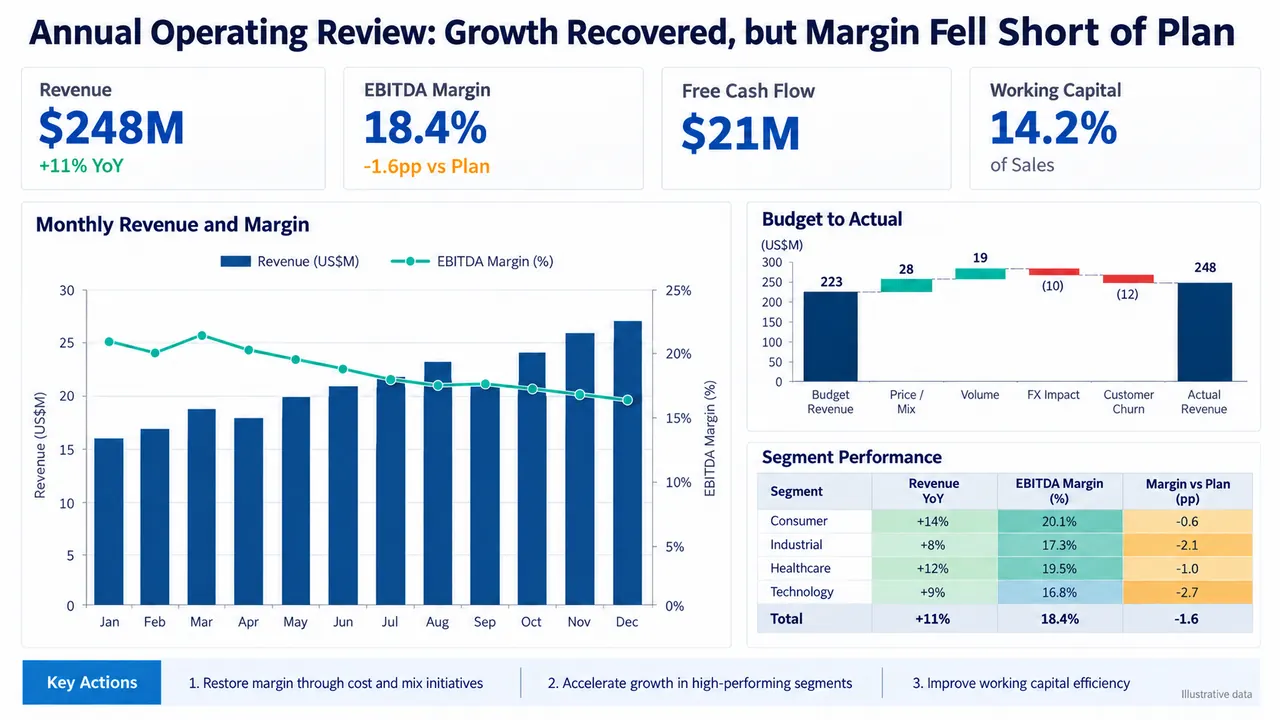
Crée une revue annuelle de l'activité en 16:9 à partir du classeur Excel importé.
Public : PDG, directeur financier et responsables des unités opérationnelles.
Décision : expliquer la performance de l'année complète et identifier les actions de l'année suivante.
Présente le chiffre d'affaires, la marge d'EBITDA, le flux de trésorerie disponible et le besoin en fonds de roulement par rapport au plan et à l'année précédente. Ajoute une tendance mensuelle du chiffre d'affaires et de la marge, une cascade budget-réalisé et une carte thermique de la performance par segment. Place la conclusion dans le titre. Réconcilie les valeurs mensuelles avec les totaux annuels. Conserve les unités, les périodes, les définitions et les sources. Signale les données manquantes ou contradictoires au lieu de les estimer.
Crée une diapositive d'analyse pour dirigeants à partir du rapport financier annuel importé.
Utilise les états financiers audités et les notes comme source de référence. Présente un tableau sur trois ans pour le chiffre d'affaires, la marge brute, le résultat d'exploitation et le flux de trésorerie disponible. Ajoute une cascade du résultat d'exploitation au flux de trésorerie disponible, en séparant les créances, les stocks, les dépenses d'investissement, l'impôt et les autres éléments. Explique les variations significatives à l'aide du rapport de gestion, sans inventer de causes. Indique la devise, la période, le référentiel comptable et les pages sources. Signale les indicateurs non-GAAP et conserve le rapprochement.
Crée un tableau de bord d'indicateurs clés par département en 16:9 à partir des fichiers importés.
Public : comité exécutif et responsables de département.
Compare la Finance, les Ventes, les Opérations et les Ressources humaines avec un KPI principal par fonction. Pour chaque KPI, indique le réalisé, l'objectif, l'écart, le statut, le responsable et la période de reporting. Utilise des bullet charts objectif contre réalisé et des règles de statut cohérentes. Place le plus grand écart de gestion dans le titre. Termine par une action prioritaire, un responsable désigné et la date de la prochaine revue. Ne compare pas des KPI dont les définitions ou les périodes diffèrent.
Pourquoi ces prompts fonctionnent
Deux références, pas une seule
Le prompt du tableau de bord compare le chiffre d'affaires, la marge d'EBITDA, le flux de trésorerie disponible et le besoin en fonds de roulement au plan et à l'année précédente, afin de distinguer la croissance de la réalisation du plan.
Les chiffres audités font foi
« Utilise les états financiers audités et leurs notes comme source de référence » et « Signale les indicateurs non-GAAP » évitent que des chiffres ajustés remplacent discrètement les chiffres publiés.
Uniquement des KPI comparables
« Ne compare pas des KPI qui reposent sur des définitions ou des périodes différentes » empêche le tableau de bord de classer les fonctions sur des chiffres qui ne sont pas alignés.
Un écart, un responsable
Le tableau de bord place le plus grand écart de gestion dans le titre et se termine par une action prioritaire, un responsable désigné et la date de la prochaine revue.
Adaptez-le à votre présentation
Indiquez votre exercice et vos unités
Précisez-le une seule fois en tête : « L'exercice se termine le 31 mars. Présente les chiffres en millions de dollars US avec une décimale. » Les prompts demandent déjà au modèle de conserver les unités et les périodes.
Choisissez vos propres fonctions
Le tableau couvre la Finance, les Ventes, les Opérations et les RH. Remplacez-les par les vôtres et nommez un KPI pour chacune : « Produit : taux de livraison dans les délais. Support : délai de première réponse. »
Développez-le en présentation complète
Prenez les trois diapositives comme socle, puis ajoutez : « Ouvre avec une diapositive de synthèse sur trois résultats et termine avec une diapositive d'objectifs pour l'année suivante. »
FAQ Bilan annuel d'activité
Que contient une présentation de bilan annuel d'activité ?
Les résultats de l'exercice complet face au plan et à l'année précédente, les facteurs des principaux écarts, la génération de trésorerie, la performance par segment ou par fonction, et les priorités de l'année à venir. Elle est généralement présentée à l'équipe de direction ou au conseil d'administration.
Qu'est-ce qu'un passage du résultat à la trésorerie ?
Un graphique en cascade qui part du résultat d'exploitation et passe par les variations du besoin en fonds de roulement, les investissements et les impôts pour arriver au flux de trésorerie disponible. Il montre pourquoi le résultat publié et la trésorerie générée par l'entreprise diffèrent.
Puis-je les utiliser dans ChatGPT, Claude ou Gemini ?
Oui. Un assistant conversationnel calcule les chiffres et rédige le texte des diapositives à partir de vos fichiers, et vous construisez les graphiques vous-même. Dans Tosea, vous joignez le rapport annuel au prompt, choisissez un modèle et obtenez des diapositives modifiables que vous pouvez exporter vers PowerPoint (.pptx).
Les chiffres des diapositives d’exemple sont fictifs.
Cette page est traduite de l'anglais. Les diapositives d'exemple ont été générées avec la version anglaise de chaque prompt, leur texte est donc en anglais. Voir l'original en anglais
Vous préférez ne pas rédiger de prompt ?
Importez le document. Tosea prépare la présentation, vous la modifiez et l'exportez.
Commencer gratuitement