


PowerPoint 用 年次ビジネスレビューのプロンプト
年次ビジネスレビューの中核となるスライド用のプロンプトを3本用意しました。Excel ブックから作る通期の経営ダッシュボード、監査済み財務報告書から作る利益からキャッシュへのブリッジ、そして担当者1名と優先アクション1件で締めくくる部門別 KPI スコアカードです。
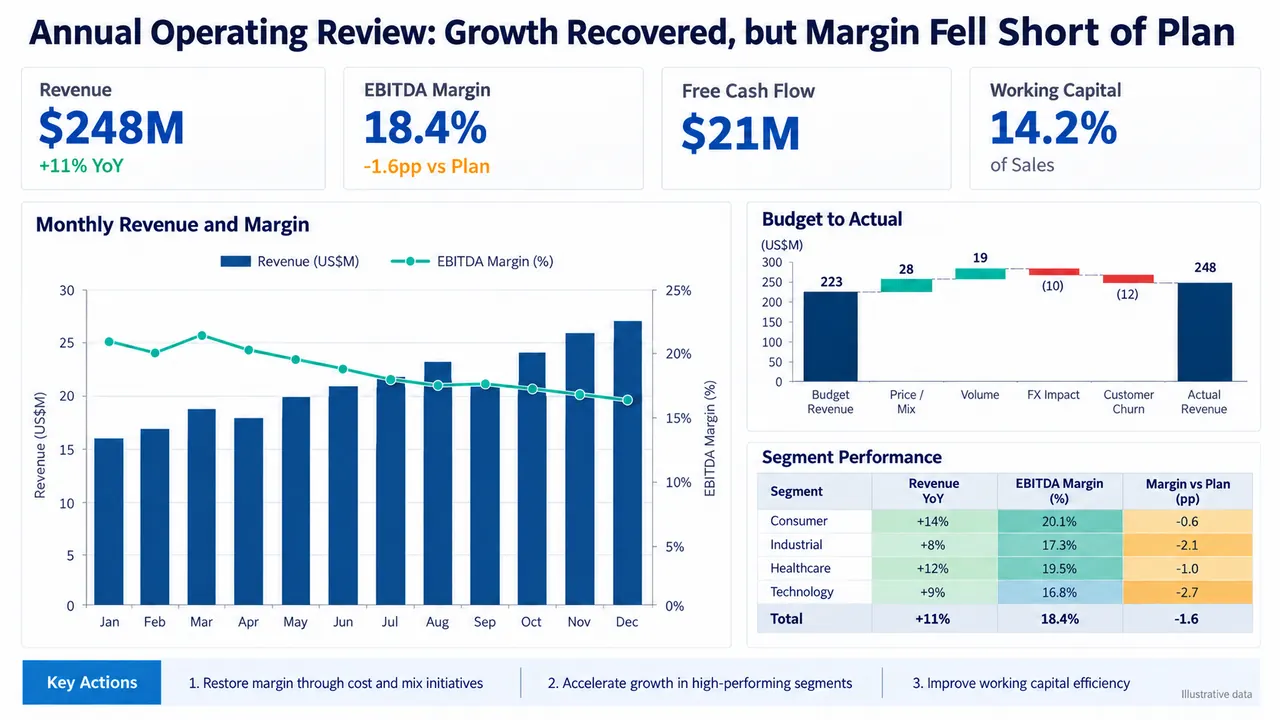
年次ビジネスレビューのプロンプト
スライドを選び、ハイライトされた項目を埋めてから、コピーまたは実行します。
アップロードした Excel ワークブックから、16:9 の年次経営レビューを作成してください。
対象読者: CEO、CFO、事業部門の責任者。
意思決定: 通期の業績を説明し、来期のアクションを特定すること。
売上高、EBITDA マージン、フリーキャッシュフロー、運転資本を、計画および前年と比較して示してください。月次の売上高とマージンの推移、予算と実績のウォーターフォール、セグメント別業績のヒートマップを追加してください。結論をタイトルに入れてください。月次の値は年間合計と整合させてください。単位、期間、定義、出典はそのまま保持してください。データが不足または矛盾している場合は、推定せずにフラグを立ててください。
アップロードした年次財務報告書から、エグゼクティブ向けの分析スライドを1枚作成してください。
監査済みの財務諸表と注記を、正式な出典として使用してください。売上高、売上総利益、営業利益、フリーキャッシュフローの3年分の表を示してください。営業利益からフリーキャッシュフローへのウォーターフォールを追加し、売掛金、在庫、設備投資、税金、その他の項目に分けて示してください。大きな変動は経営陣による分析(MD&A)を使って説明し、原因を作り出さないでください。通貨、期間、会計基準、出典ページを明記してください。non-GAAP の指標にはフラグを立て、調整表を保持してください。
アップロードしたファイルから、16:9 の部門別 KPI スコアカードを作成してください。
対象読者: 経営会議のメンバーと部門長。
財務、営業、オペレーション、人事を、機能ごとに主要 KPI を1つずつ使って比較してください。各 KPI について、実績、目標、差異、ステータス、担当者、報告期間を示してください。目標対実績のブレットチャートと、一貫したステータスルールを使用してください。最大の経営上のギャップをタイトルに入れてください。最後に、優先アクションを1つ、責任者を1人、次回のレビュー日を示してください。定義や期間が異なる KPI は比較しないでください。
これらのプロンプトがうまくいく理由
基準は1つではなく2つ
ダッシュボードのプロンプトでは、売上、EBITDA マージン、フリーキャッシュフロー、運転資本を計画と前年の両方と比較するため、成長と計画達成度を別々に読み取れます。
監査済みの数値を正とする
「監査済みの財務諸表と注記を正式な情報源として使用する」「非 GAAP 指標を明示する」という指示により、調整後の数値が報告値に紛れて置き換わるのを防ぎます。
同じ条件の KPI だけを比較
「定義や期間が異なる KPI を比較しない」という指示により、スコアカードが整合しない数値で各部門を順位付けすることを防ぎます。
1つのギャップに1人の担当者
スコアカードは最大の経営ギャップをタイトルに掲げ、優先アクション1件、責任を持つ担当者1名、次回レビュー日で締めくくります。
自分の資料に合わせて調整する
会計年度と単位を指定する
冒頭で一度だけ指定してください。「会計年度は3月31日終了。単位は百万米ドル、小数点以下1桁で表記する。」プロンプトには、単位と期間を保持する指示がすでに含まれています。
自社の部門に置き換える
スコアカードは財務、営業、オペレーション、人事を対象としています。自社の部門に置き換え、それぞれ KPI を1つ指定してください。「プロダクト: 期限内リリース率。サポート: 初回応答時間。」
完全なデックに広げる
この3枚を中核に据え、「3つの成果をまとめた1枚のスライドで始め、来期の目標を示す1枚のスライドで締めくくってください。」と追加します。
年次ビジネスレビューのよくある質問
年次ビジネスレビューのプレゼンテーションには何を入れますか?
計画および前年と比較した通期の業績、主な差異の要因、キャッシュ創出、セグメント別または部門別の実績、来期の優先事項です。通常は経営陣や取締役会に向けて発表します。
利益からキャッシュへのブリッジとは何ですか?
営業利益から出発し、運転資本の増減、設備投資、税金を経てフリーキャッシュフローに至るウォーターフォールチャートです。報告上の利益と、事業が実際に生み出したキャッシュが異なる理由を示します。
ChatGPT、Claude、Gemini でも使えますか?
はい、使えます。チャット型のアシスタントはファイルをもとに数値を計算し、スライドの文章を下書きします。グラフは自分で作成します。Tosea では、プロンプトと一緒にアニュアルレポートを添付してテンプレートを選ぶと、編集して PowerPoint (.pptx) にエクスポートできるスライドが作成されます。
スライド例の数値は説明用のものです。
このページは英語版を翻訳したものです。 サンプルスライドは各プロンプトの英語版で生成しているため、スライド上の文字は英語です。 英語の原文を見る
プロンプトを書きたくない場合は?
ドキュメントをアップロードしてください。Tosea がデックの下書きを作成し、あとは編集してエクスポートするだけです。
無料で始める