


PowerPoint용 비즈니스 대시보드 프롬프트
한 장짜리 비즈니스 대시보드를 만드는 프롬프트 3종입니다. CFO를 위한 재무 뷰, 공장과 공급망 책임자를 위한 운영 뷰, 매출 책임자를 위한 영업·마케팅 뷰로 구성됩니다. 각 프롬프트는 KPI 카드 4개와 명시된 의사결정으로 이어지는 차트를 짝지어 구성합니다.
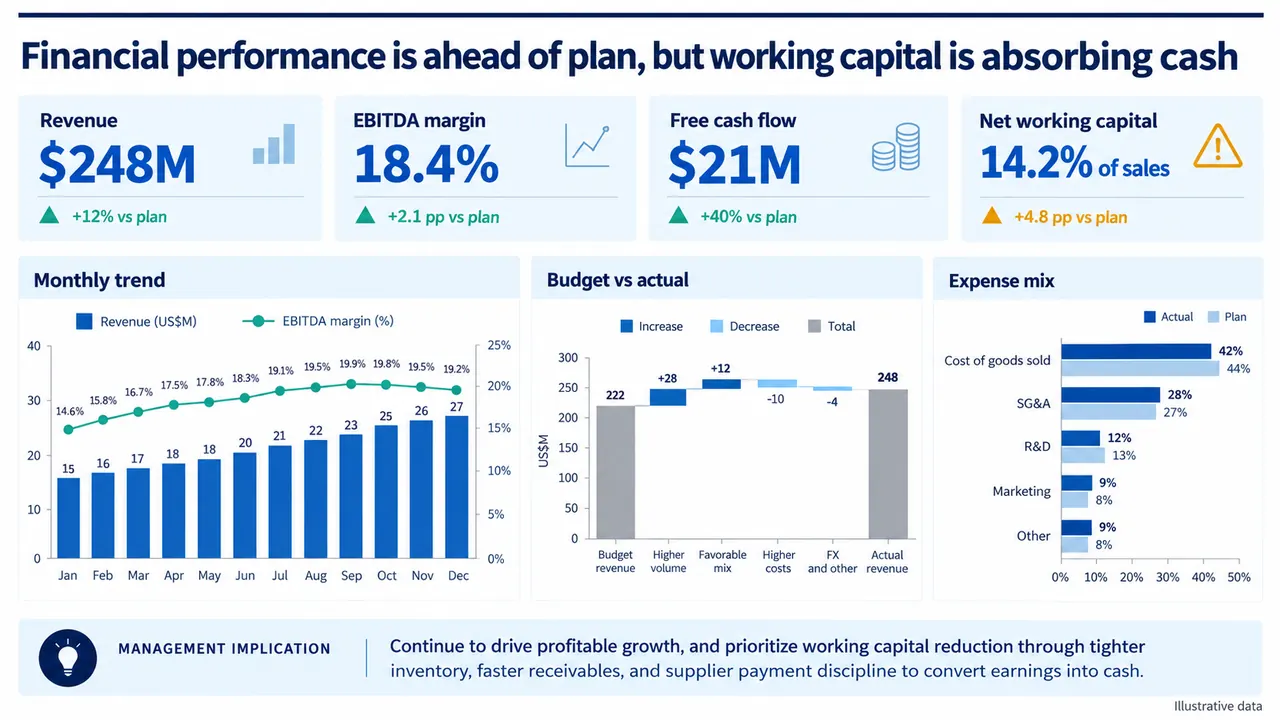
비즈니스 대시보드 프롬프트
슬라이드를 고르고 강조된 칸을 채운 뒤 복사하거나 실행하세요.
업로드한 파일로 16:9 재무 대시보드를 1장 만드세요.

청중: CFO와 경영진 위원회
의사결정: 이익 계획을 달성하면서 현금 전환을 지키는 것

매출, EBITDA 마진, 잉여현금흐름, 순운전자본 카드를 각각 비교 기준과 함께 보여 주세요. 월별 매출 및 마진 추이, 예산 대비 실적 매출 워터폴, 계획 대비 비용 구성도 추가하세요.

액션 타이틀을 작성하세요. 월별 값은 연간 합계와 일치시키고, 워터폴 단계는 예산에서 실적까지 맞아떨어지게 하세요. 연간 마진은 매출 가중 평균으로 계산하세요. 값, 단위, 기간, 통화, 정의, 출처를 그대로 유지하세요. 네이비와 블루 계열의 편집 가능한 차트를 쓰고 틸과 앰버를 강조색으로 사용하세요. 데이터가 없으면 추정하지 말고 누락으로 표시하세요.
생산, 재고, 공급업체 데이터로 16:9 운영 대시보드를 1장 만드세요.

청중: COO, 공장 책임자, 공급망 관리 담당자
의사결정: 정시 납기를 떨어뜨리는 제약 요인을 찾고 복구 담당을 지정하는 것

생산량, OEE, 재고 회전율, 정시 납기 카드를 보여 주세요. 가동 중단을 포함한 주간 처리량 추이, 같은 기간의 라인별 가동 중단 순위, 공급업체 납품 품질 매트릭스를 추가하세요.

결론형 제목을 쓰고 KPI 차이를 표시하세요. 라인별 가동 중단 합계는 주간 가동 중단 시계열과 일치시키고, 모든 차트에 기간을 명시하세요. 정의를 일관되게 유지하고 출처를 표기하며, 조치 사항, 담당자, 검토일로 마무리하세요. 원인을 지어내지 마세요.
CRM과 캠페인 파일로 16:9 영업 및 마케팅 대시보드를 1장 만드세요.

청중: 최고 매출 책임자, 영업 리더, 마케팅 리더
의사결정: 전환율을 높이고 고객 확보 예산을 재배분하는 것

매출, 파이프라인 커버리지, 수주율, 고객 확보 비용 카드를 보여 주세요. 목표 대비 매출, 건수와 단계별 전환율을 담은 퍼널, 세그먼트 버블 차트(성장률 대 영업 마진, 버블 크기 = 매출), 채널별 CAC 순위를 추가하세요.

액션 타이틀을 작성하세요. 모든 비율에는 분모를 명시하세요. 단계 정의, 코호트 날짜, 기여도 분석 방식, 통화, 출처를 그대로 유지하세요. 차트에서 도출되는 전환, 채널, 세그먼트 조치로 마무리하세요. 분모가 없으면 누락으로 표시하세요.
이 프롬프트들이 잘 통하는 이유
각각 의사결정을 명시합니다
각 프롬프트는 "이익 계획을 달성하면서 현금 전환을 지킨다"처럼 의사결정을 명시하므로, KPI 카드 4개를 습관이 아니라 그 결정에 맞춰 고릅니다.
숫자가 서로 맞아야 합니다
재무 프롬프트는 월별 값의 합이 연간 합계와 일치하고 워터폴 단계가 예산에서 실적까지 이어지도록 합니다. 운영 프롬프트는 라인별 가동 중단을 주간 시계열과 연결합니다.
모든 비율에 분모가 있습니다
영업 대시보드의 "모든 비율에 분모를 명시하세요"라는 지시 덕분에, 수주율이나 단계별 전환율이 무엇을 기준으로 측정했는지 숨길 수 없습니다.
카드마다 비교 기준이 있습니다
KPI 카드는 "각각 비교 기준과 함께" 또는 차이값과 함께 나오므로, 마진 수치가 혼자 놓이지 않고 계획이나 이전 기간과 나란히 표시됩니다.
내 자료에 맞게 바꾸기
우리 KPI로 바꾸세요
카드는 4개로 유지하고 지표만 바꾸세요. SaaS 재무팀이라면 "ARR, 순매출 유지율, 매출총이익률, 현금 런웨이 카드를 각각 계획 대비로 보여주세요."라고 쓸 수 있습니다.
차트마다 기간을 하나로 고정하세요
대시보드에는 주간, 월간, 연간 데이터가 쉽게 섞입니다. "모든 차트에 같은 기간을 사용하고 각 차트 제목에 기간을 명시하세요."를 추가하세요.
브랜드 색상에 맞추세요
재무 프롬프트는 네이비와 블루에 틸과 앰버 포인트 색을 요청합니다. 그 줄을 우리 팔레트로 바꾸거나 삭제하고 브랜드 템플릿을 고르세요.
비즈니스 대시보드 자주 묻는 질문
비즈니스 대시보드 슬라이드란 무엇인가요?
목표 또는 이전 기간과 비교한 핵심 지표 몇 개와, 그 변화를 설명하는 차트 몇 개를 한 장에 담은 슬라이드입니다. 프레젠테이션에서는 한두 가지 의사결정으로 이어지는 현황 요약 역할을 합니다.
어떤 대시보드 프롬프트부터 시작하면 좋을까요?
월간 또는 연간 실적과 현금은 재무 프롬프트, 처리량과 가동 중단과 납기는 운영 프롬프트, 파이프라인과 전환과 획득 비용은 영업·마케팅 프롬프트를 사용하세요.
이 프롬프트는 ChatGPT, Claude, Gemini에서도 작동하나요?
네. 채팅형 AI 어시스턴트가 KPI를 계산하고 각 차트를 설명해 줄 수 있지만, 슬라이드는 직접 만들어야 합니다. Tosea에서는 프롬프트와 함께 보고서를 첨부하고 템플릿을 고르면, 편집할 수 있고 PowerPoint(.pptx)로 내보낼 수 있는 슬라이드를 받습니다.
예시 슬라이드의 수치는 설명용입니다.
이 페이지는 영어 원문을 번역한 것입니다. 예시 슬라이드는 각 프롬프트의 영어 원문으로 생성했기 때문에 슬라이드 안의 글자는 영어입니다. 영어 원문 보기
프롬프트를 직접 쓰기 번거로우신가요?
문서를 업로드하세요. Tosea가 덱 초안을 만들고, 편집과 내보내기는 직접 하면 됩니다.
무료로 시작하기