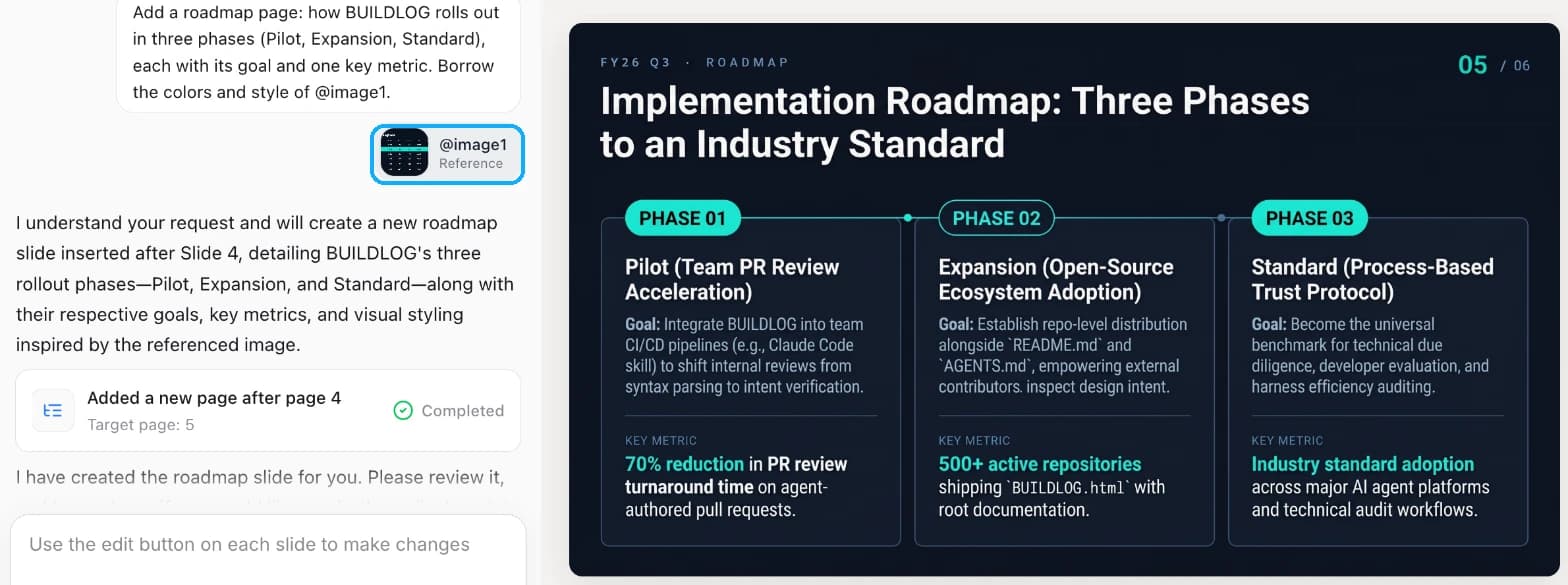
Add 用于在当前页面后新增一页内容。需要补充过渡页、案例页、说明页、结论页,或发现大纲中遗漏某个重要信息时,都可以使用 Add 增加新页面。
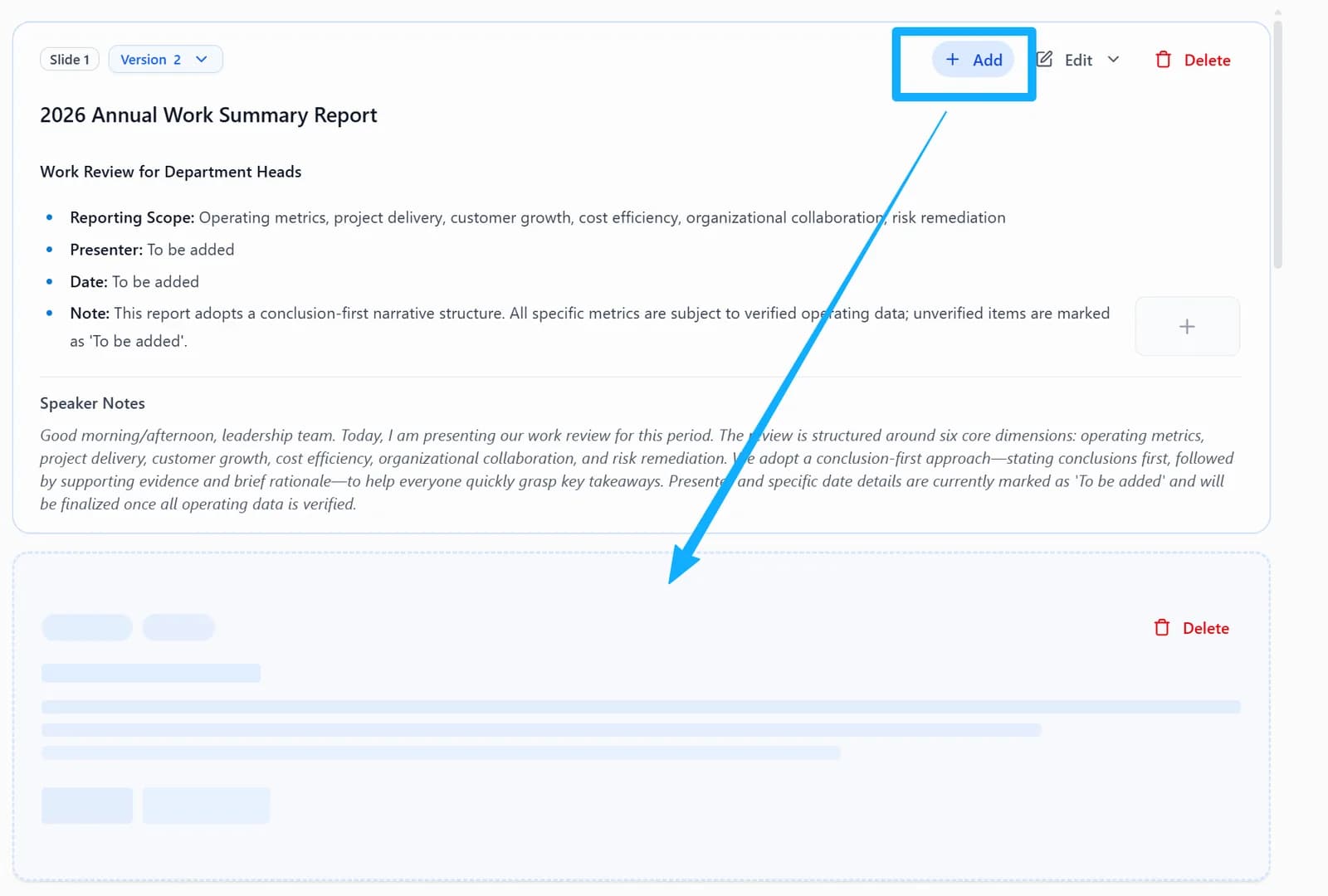
点击页面卡片右上角的 +(新增一页 Add page),再在聊天框中描述新页面的内容即可。
添加参考图
新增一页时,最多可以附上 3 张图片:可以作为风格参考,让新页借用它的配色、字体和卡片风格;也可以把图片原样放进新页。
1. 上传图片
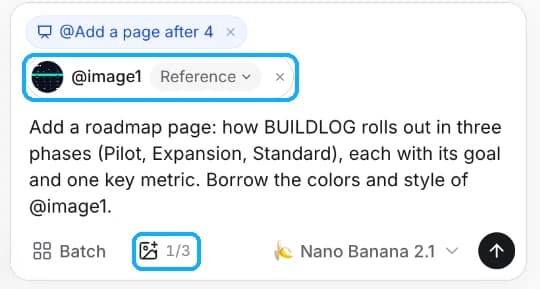
点击 Add 后,点聊天框底部的图片按钮上传,也可以直接粘贴或拖入图片。每张图会得到一个标记,比如 @图1,同时插入到描述里,方便你在描述中指代它。
2. 选择图片用途
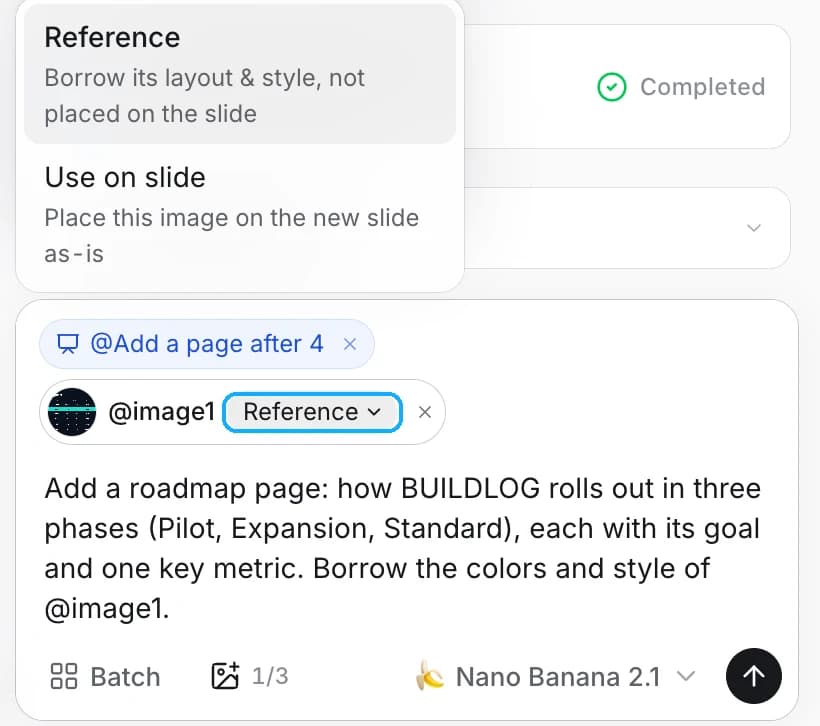
点标记旁边的菜单:
- 参考:新页借用这张图的样子,图片本身不会放进页面。
- 作为本页内容:图片原样放进新页,比如图表、照片或截图。
3. 描述新页并发送
描述新页的内容,在需要的地方提到标记,比如「配色和风格参考 @图1」。想连版式一起借,就写「按 @图1 的版式」。