数据工作室 Data Studio 是一个进行数据可视化处理的功能,可以直接识别您已有图表的数据,也可以读取您上传的 Excel 或 CSV 文件,并将其中的数据转换为可继续编辑的数据对象。基于这些数据,还可以快速生成柱状图、堆积图、折线图、饼图、散点图等常用可视化图表,让数据整理和图表制作衔接得更顺畅。
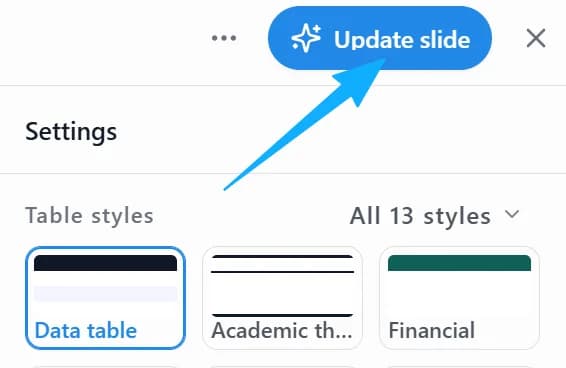
也可以进行表格的格式转换,例如把普通表格转换成更适合正式汇报的三线表,或统一图表配色和字体等。
1. 在大纲 Outline 阶段进入数据工作室
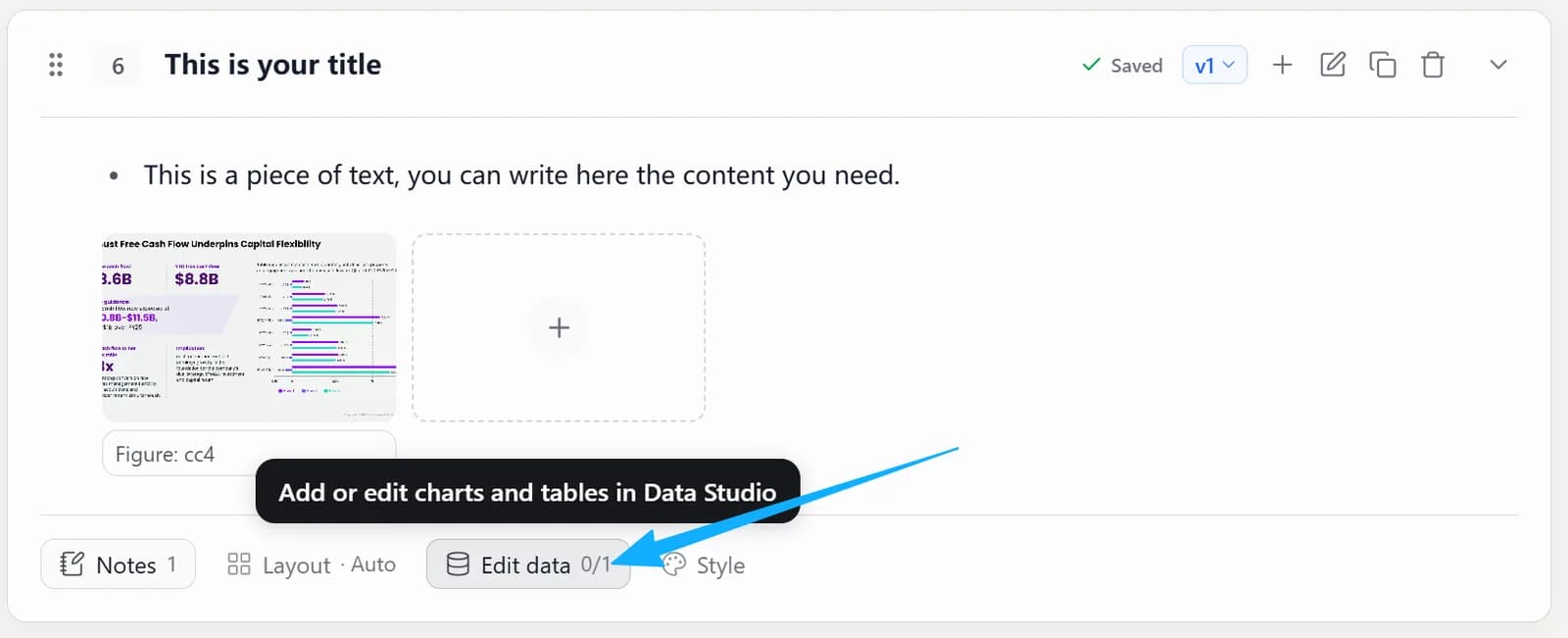
在大纲 Outline 阶段,点击当前页面下方的编辑数据 Edit data。
2. 在幻灯片 Slides 阶段进入数据工作室
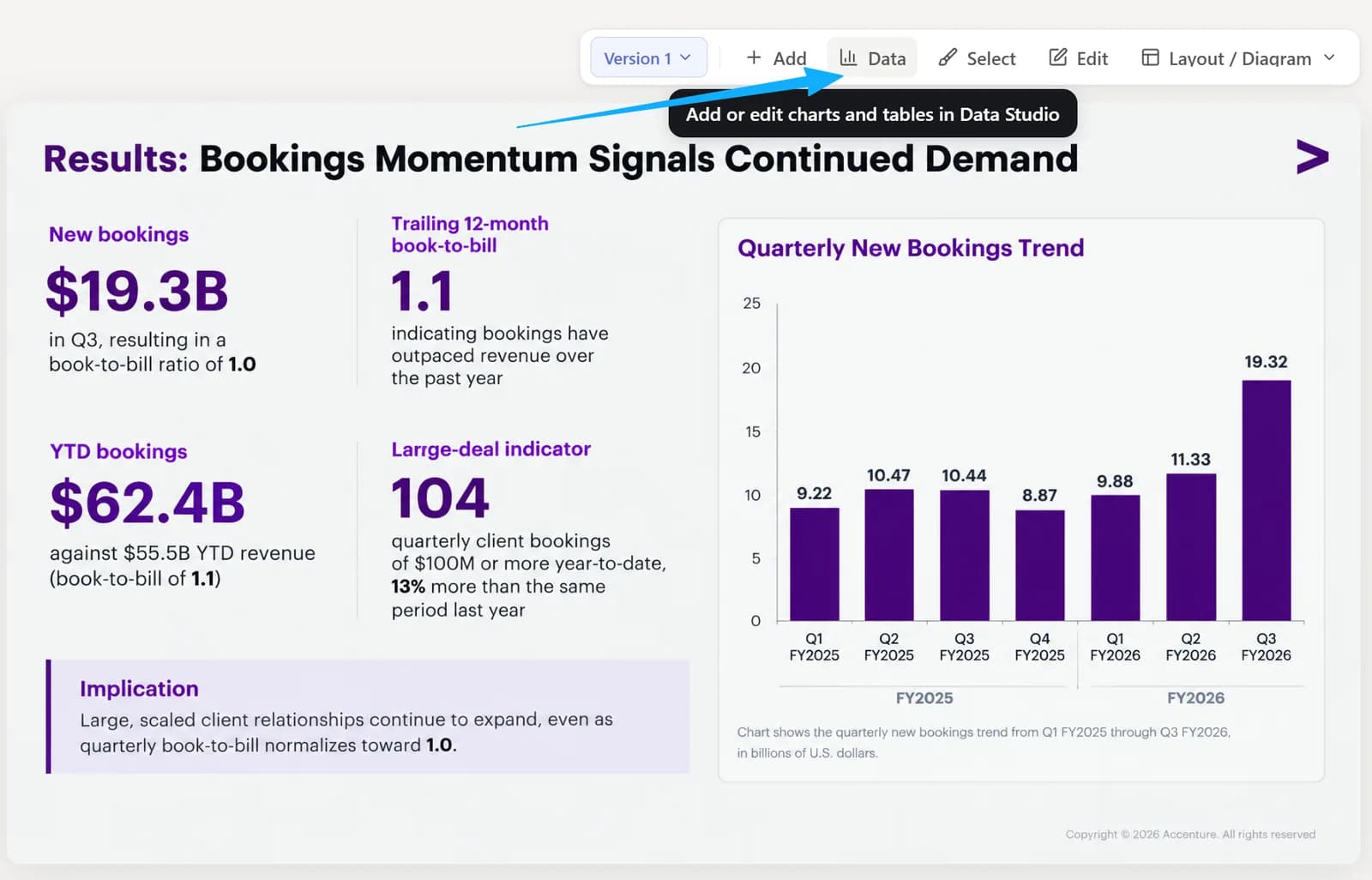
在幻灯片 Slides 阶段,点击页面上方的数据 Data。
3. 导入数据
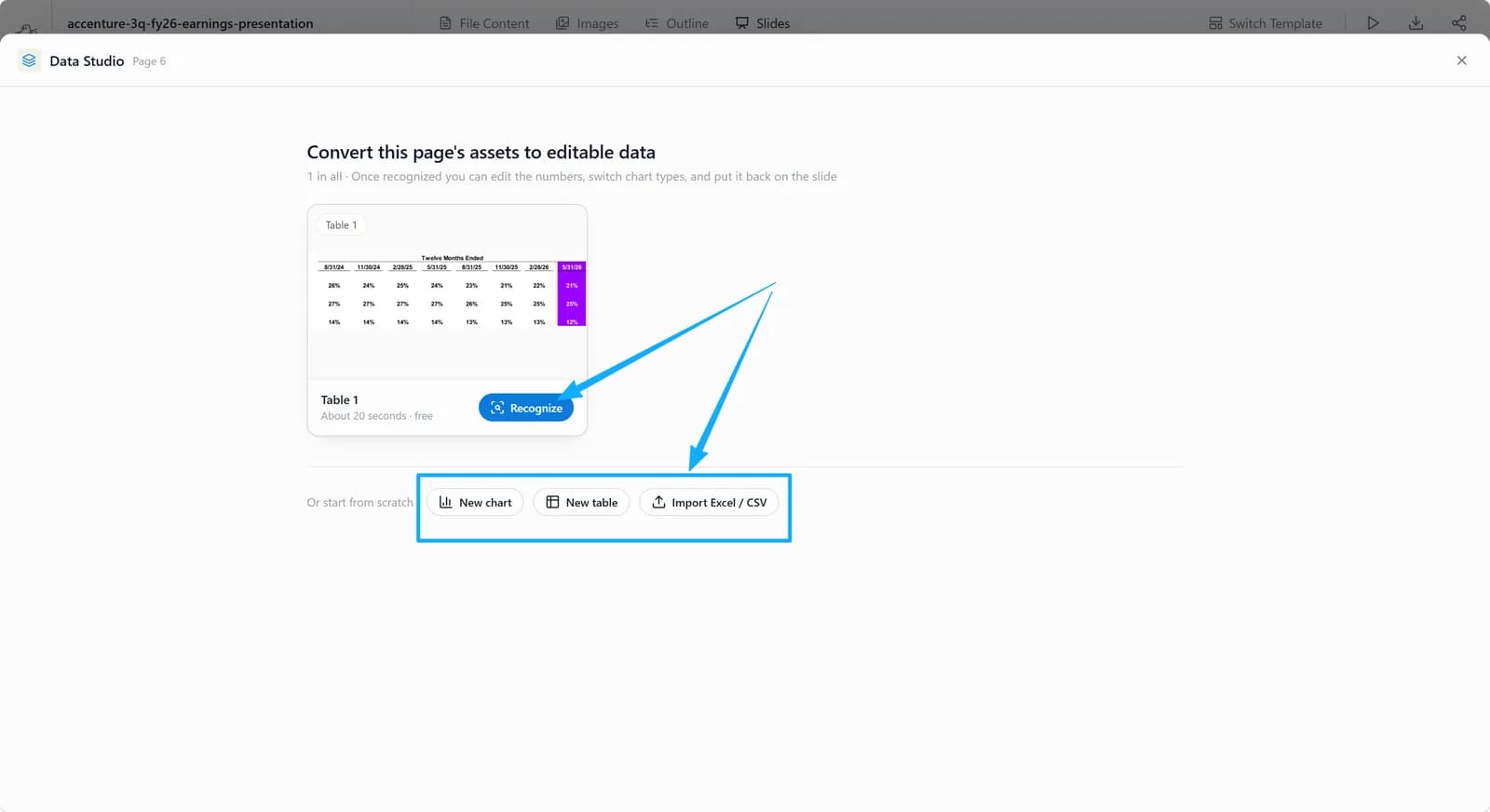
进入数据工作室后,可以通过以下方式导入数据:
- 点击识别 Recognize,从原图中识别数据;
- 从零新建表格 New table 或图表 New chart;
- 导入 Excel / CSV 文件(Import Excel / CSV)。
4. 编辑表格
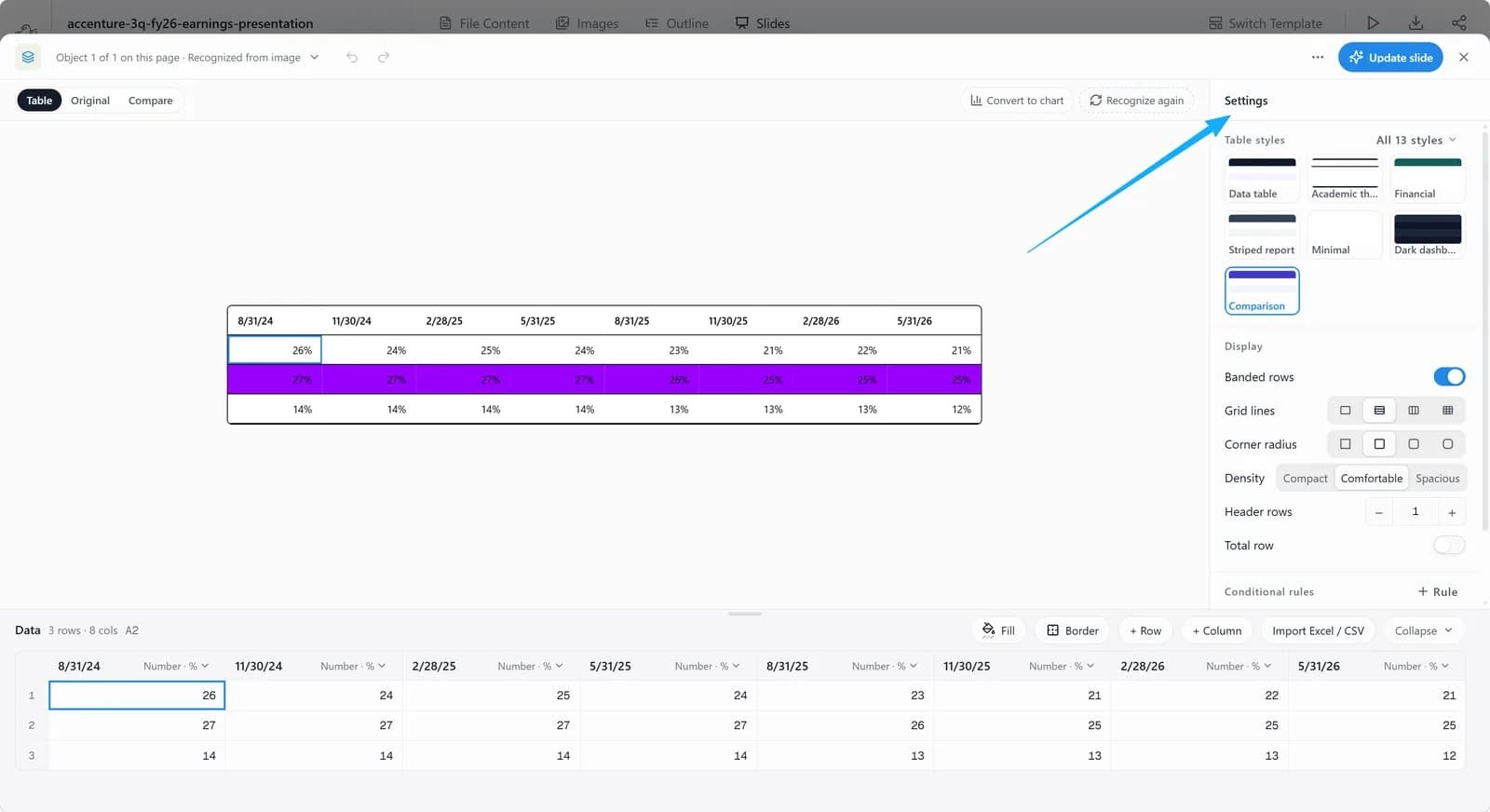
识别成功后进入表格 Table 编辑页面:可以在右侧更改表格设置,在下方的数据表中修改表格内容。
5. 转为图表
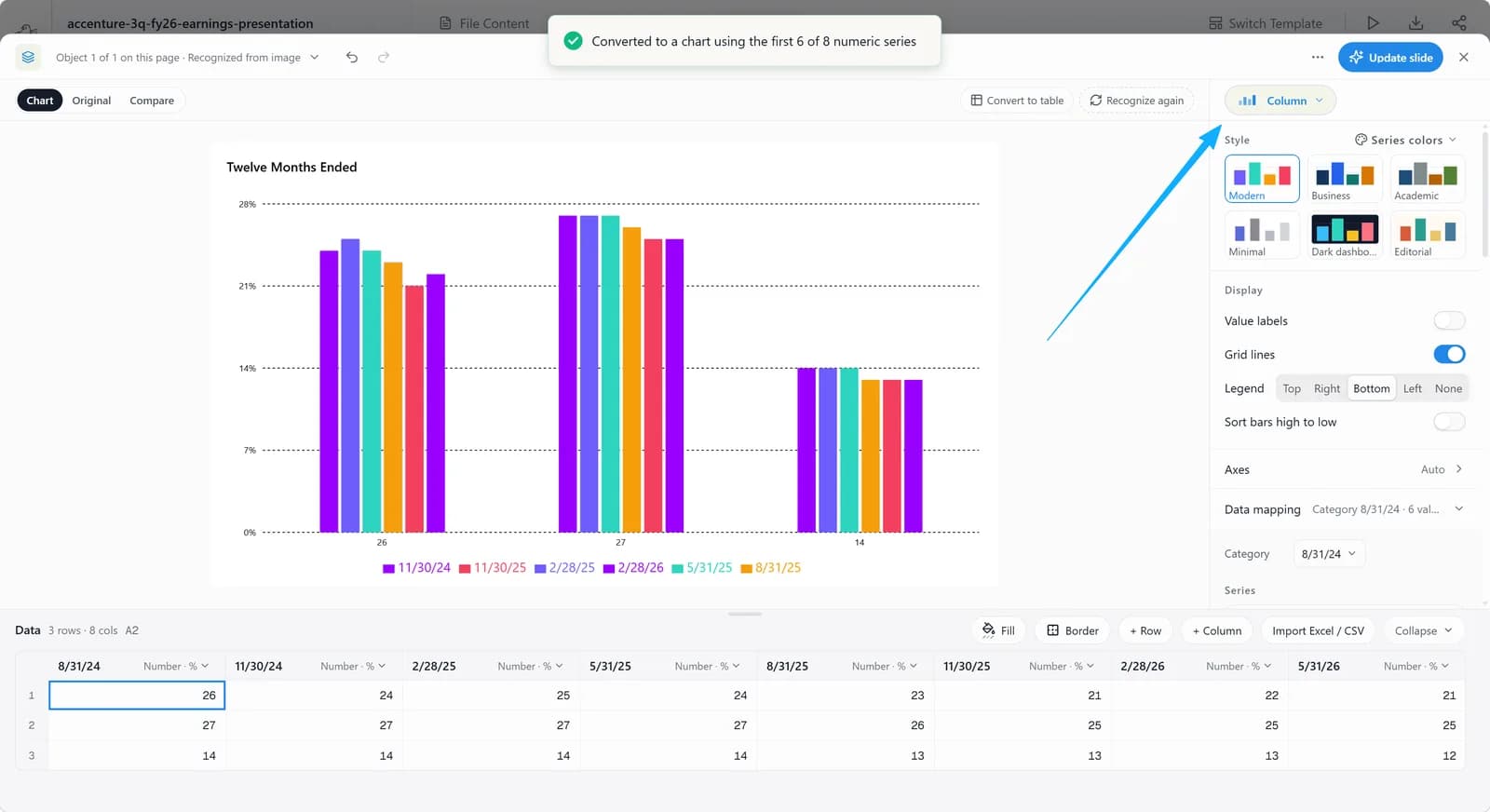
点击转为图表 Convert to chart,进入图表编辑:可以在右侧更改图表设置,在下方的数据表中修改图表数据。
6. 更多操作
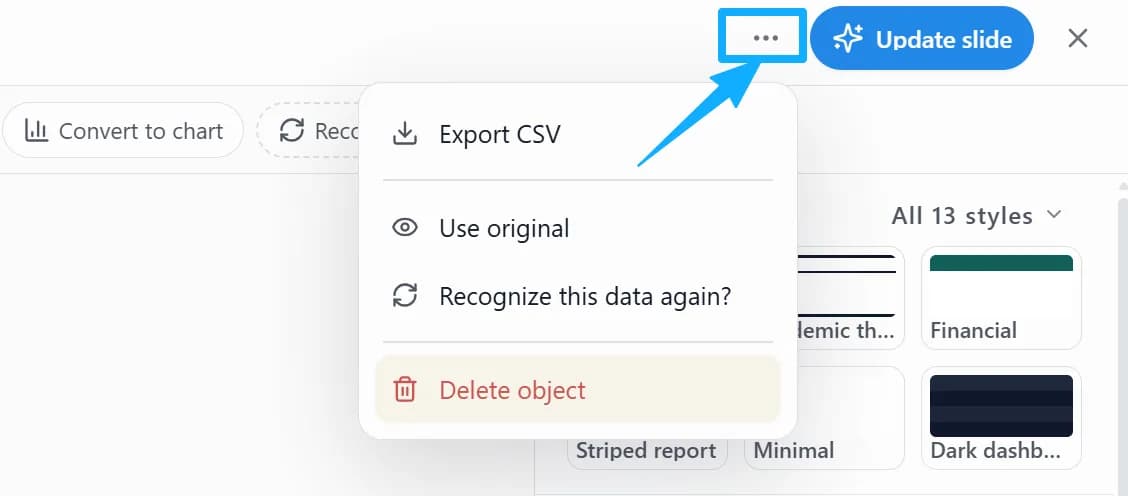
点击右上角的「…」可以进行更多操作,例如导出数据(Export CSV)、重新识别(Recognize this data again)、删除该对象(Delete object)等。
7. 更新幻灯片
完成图表的编辑后,点击右上角的更新幻灯片 Update slide,即可将结果应用到幻灯片画面中。