

已经有一份做好的 PPT,只想换个更好看的设计?上传它,Tosea 会逐页读出原有的文字、表格、图表和图片,再按你选的模板重新设计。默认页数和顺序都不变,截图和照片会保留下来,不会被换成插画。图片模式和 HTML 模式都支持。
1. 点魔杖,上传原稿
在输入框左下角点魔杖按钮,选择一个 PDF 或 PPTX。上传后输入框进入美化模式:魔杖保持选中,页数一栏显示「原稿保留 · N 页」。如果输入框里已经有一个 PDF 或 PPTX,点魔杖会直接美化它。
一次只能美化一个文件,文件大小和页数上限按你的会员档位计算,悬停魔杖就能看到。
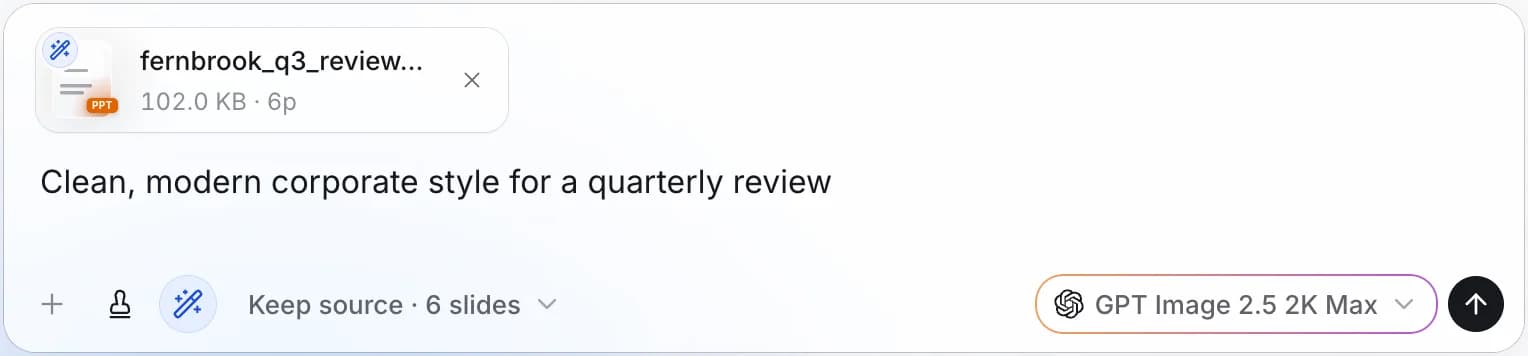
2. 选择保留原稿,还是重新组织
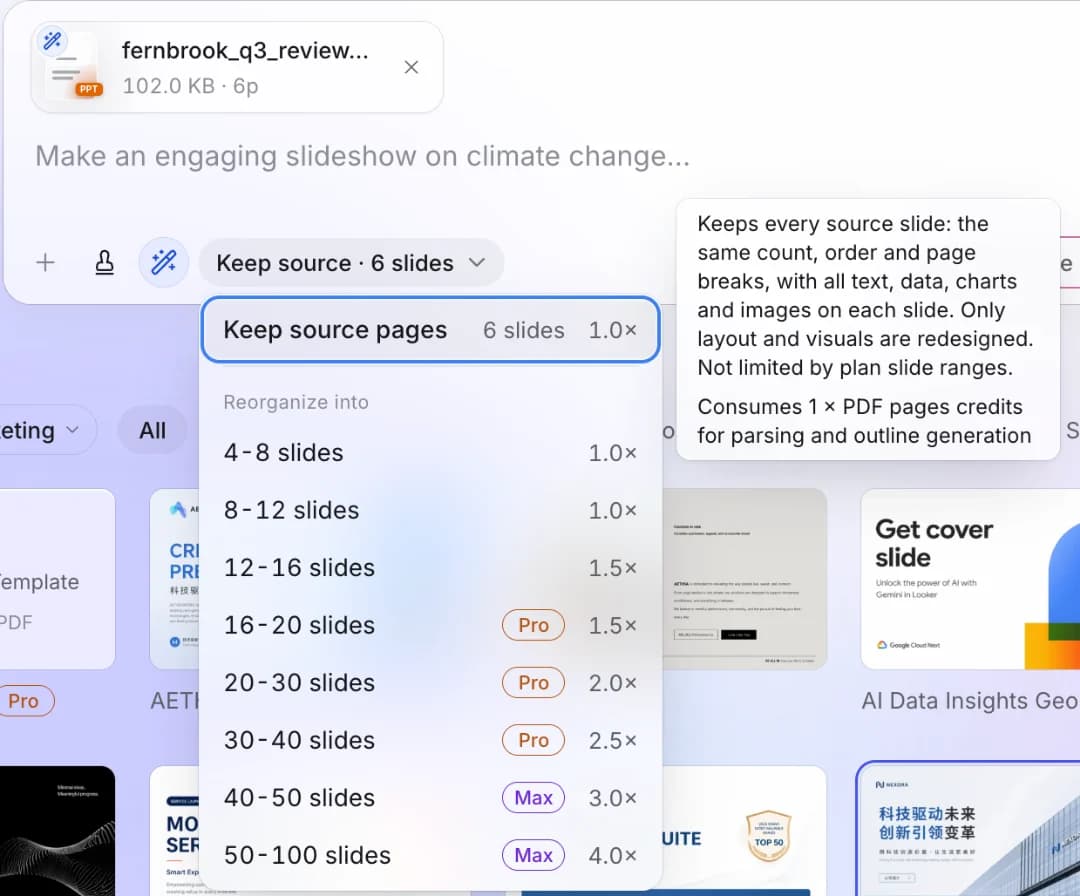
点页数一栏,有两种方式:
- 原稿保留:页数、顺序和每页内容都不变,只重新设计版式和视觉。不受页数档位的会员限制。
- 重新组织为 N 页:AI 按原稿内容重新组织成你选的页数,可能合并、精简或拆分页面。页数档位和普通生成一样,16 页以上需要 Pro,40 页以上需要 Max。
3. 选模板,写下风格要求
像平时一样选择模板和输出方式(图片或 HTML),在输入框里写下想要的风格,比如「简洁的商务风」「换成深蓝配色」。想把内容翻译成其他语言,也写在这里。发送后 AI 会复述一遍它的理解,回复确认即可开始。
4. 检查大纲,生成幻灯片
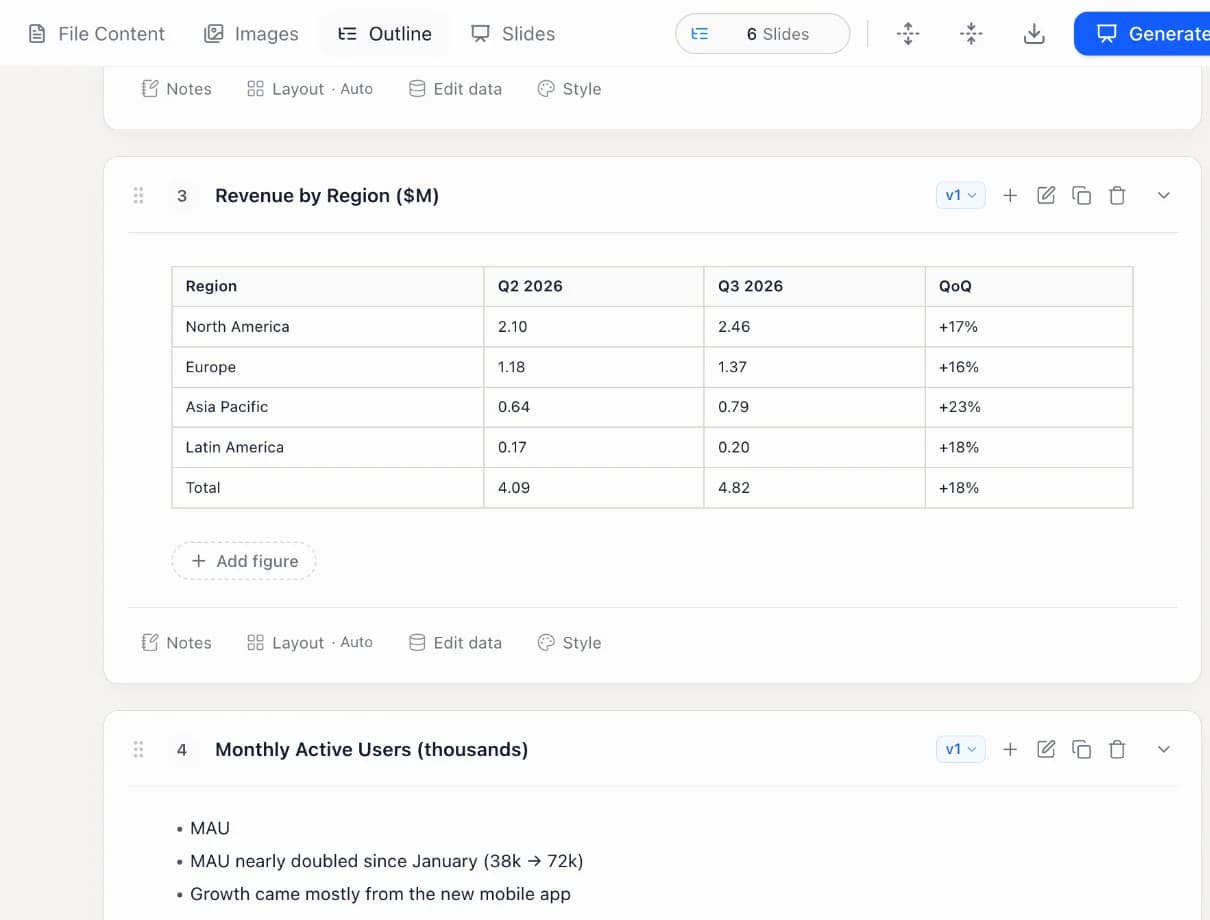
Tosea 逐页读出原稿内容,生成大纲:文字和数字照原样保留,表格变成真正的表格,保留下来的图片在「图片」页签里。需要的话可以先改大纲,再点右上角的「生成幻灯片」。
哪些内容会保留
- 文字和数字:逐字保留。只有你在要求里写了修改或翻译,才会改动。
- 截图和照片:放进新页面,不会被换成插画。图片模式下整页由出图模型绘制,截图的布局和内容会保留,但个别细节可能和原图略有出入,比如很小的文字,或原稿里没被一起识别进来的截图边缘。
- 图表:图片模式会按新模板的样式重新绘制,数字逐项保留;HTML 模式直接放入原图。
- 表格、流程、时间轴等以文字为主的图形:转写成文字后按新模板重新排版;原稿里已经排得很清楚的会作为图片保留,处理方式和图表相同。