转场会在从一页切换到下一页时播放。你可以直接用免费的内置效果,也可以让 AI 根据前后两页的内容生成转场。
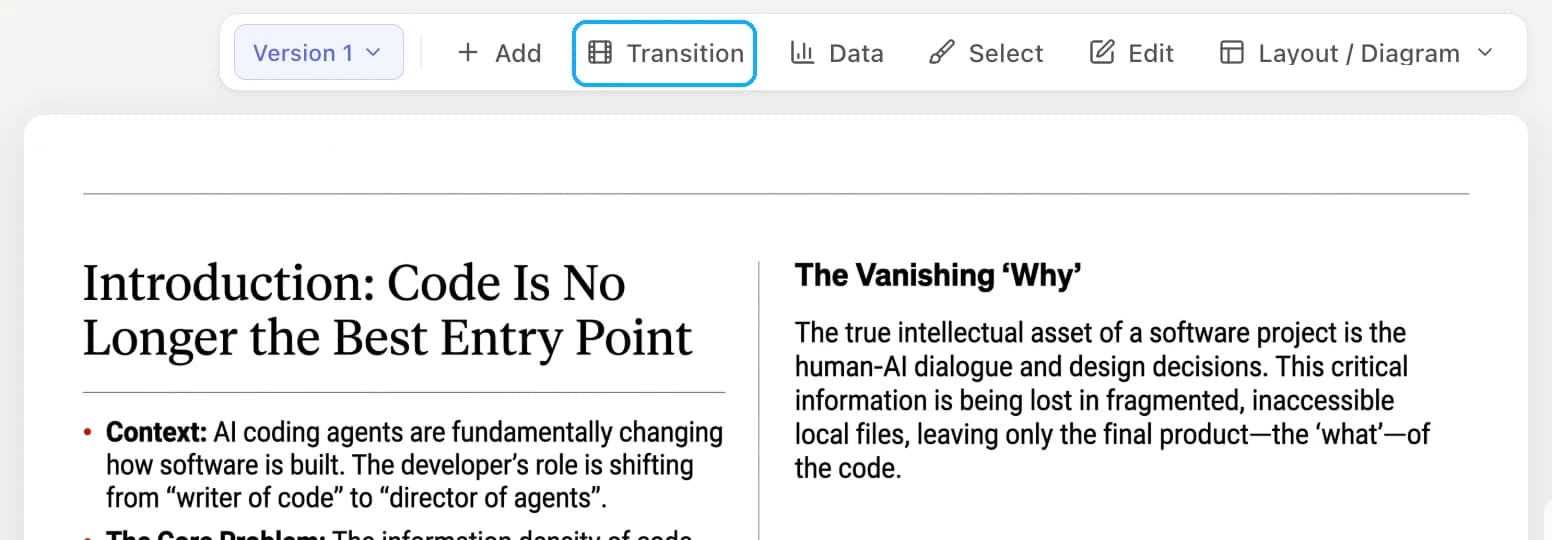
1. 打开转场面板
选中一页幻灯片,点上方工具栏里的「转场」(Transition)。面板会显示这次转场连接的是哪两页,比如 Slide 3 → Slide 4;点标题旁的菜单可以切换到其他页间位置。
2. 选择内置转场(免费)
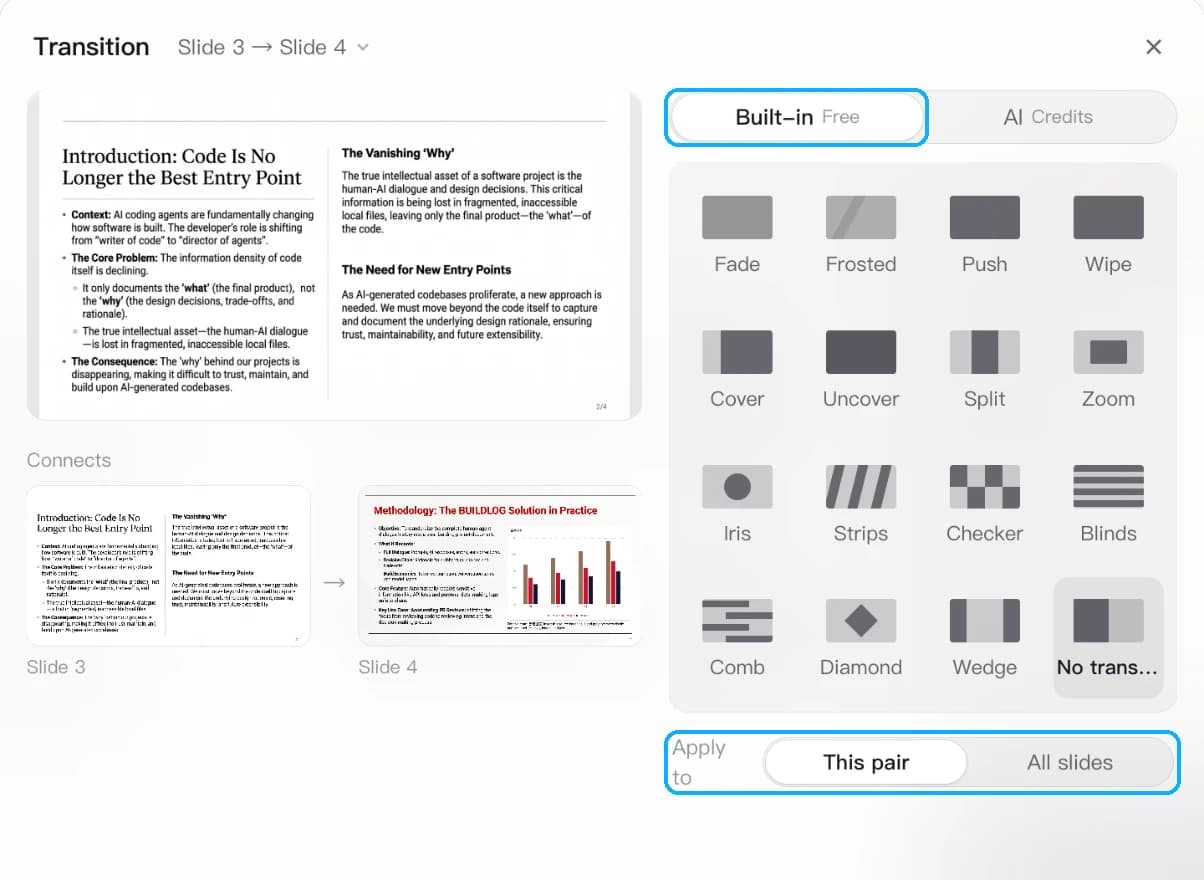
在「内置转场」页签里,从 15 种效果中选择,比如淡入淡出、推入、擦除、覆盖、缩放、棋盘、百叶窗等。在「范围」里选「本处」只改这两页之间,选「整册」把同一种转场套到全部相邻页。
内置转场即时生效、不消耗积分,页面改动后依然有效,导出时会写成 PowerPoint 原生转场。
3. 或者让 AI 生成转场
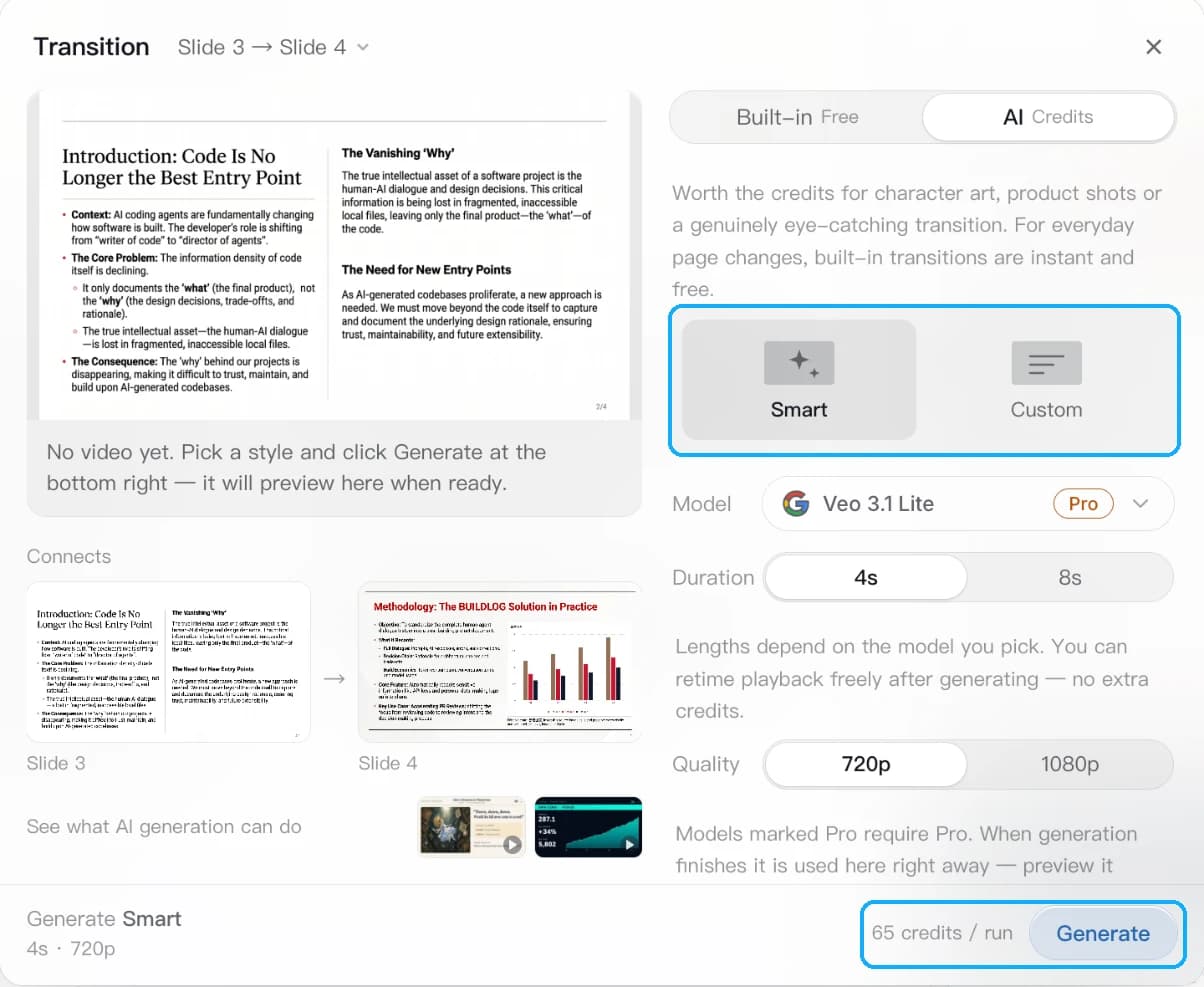
在「AI 生成」页签里选择方式:
- 智能:AI 读前后两页,找出两页共有的元素并让它延续过去;如果两页没有可延续的元素,会建议改用内置转场,不扣积分。
- 自定义:用一句话描述你想要的过渡,AI 会照你的意思补充细节;留空则完全由 AI 按页面内容决定。
再选择模型、时长和画质,点「生成」。每次生成消耗的积分显示在按钮旁边。生成通常需要几分钟,完成后会直接用在这两页之间:可以在面板里预览,不满意可以在生成记录里换用或删除。生成后还能免费调整播放速度。