

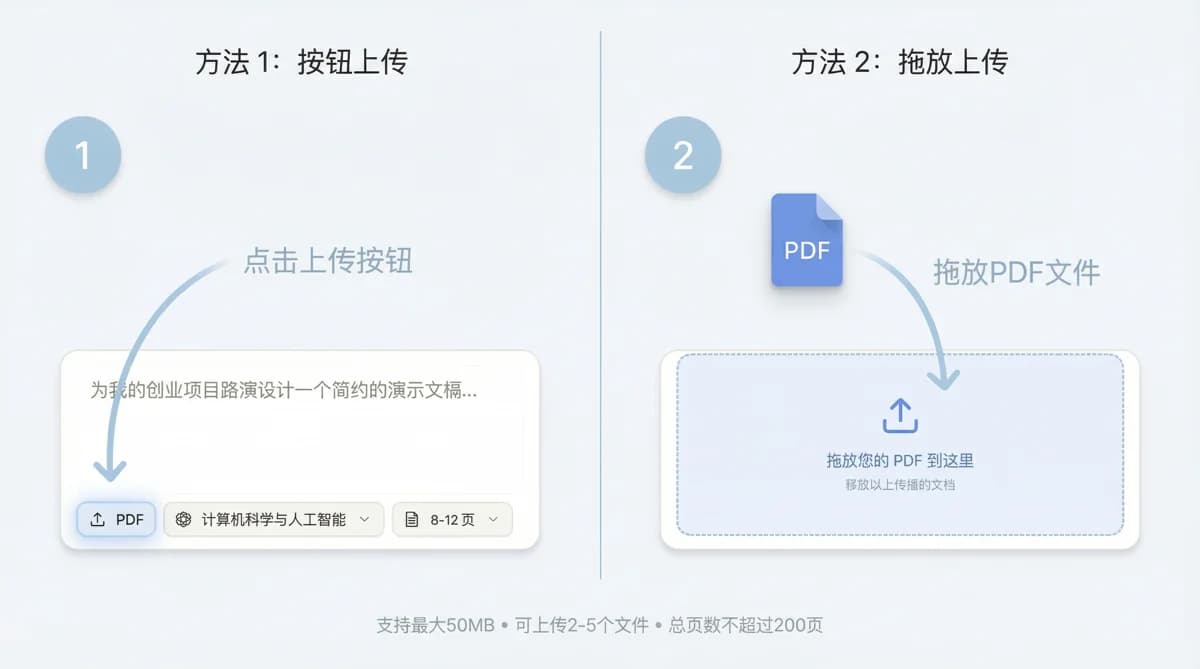
1. 上传文件
拖放文件或点击上传按钮。免费用户每个文件最大 10MB,Pro 和 Max 用户每个文件最大 50MB。多文件上传时,Pro PDF 总页数不超过 200 页,Max PDF 总页数不超过 300 页。
2. 配置选项
选择您喜欢的模板、学术领域、目标幻灯片页数(4–50 页)以及用于生成的 AI 模型。
3. 补充信息并解析
描述您的演示目标和重点内容,然后开始解析文档。解析完成后可以查看提取的内容。
4. 选择图片并生成大纲
查看提取的图片并选择要包含的图片。点击「生成大纲」创建演示文稿的大纲。
5. 审阅并编辑大纲
审阅生成的大纲。编辑标题、内容、演讲备注,并添加/删除图片。使用 AI 调整特定部分。
6. 生成幻灯片
点击「生成幻灯片」创建视觉演示。每个幻灯片将根据您的大纲和选择的模型进行渲染。
7. 导出并分享
以 HTML、PDF 或 PPTX 格式下载演示文稿。PPTX 提供纯图与可编辑(Pro/Max)两种,导出时可按页选择;可编辑版可在 PowerPoint 或 Google Slides 中进行编辑。
专业技巧
- 使用「仅布局」模式快速刷新幻灯片样式,不改变内容
- 大纲生成时会为每段内容生成对应的演讲稿,可完整导出全部演讲稿
- 选择 DeepSeek 模型可获得更经济的积分消耗
- 推荐使用 AI 编辑来调整内容,如需精细调整可使用手动编辑