

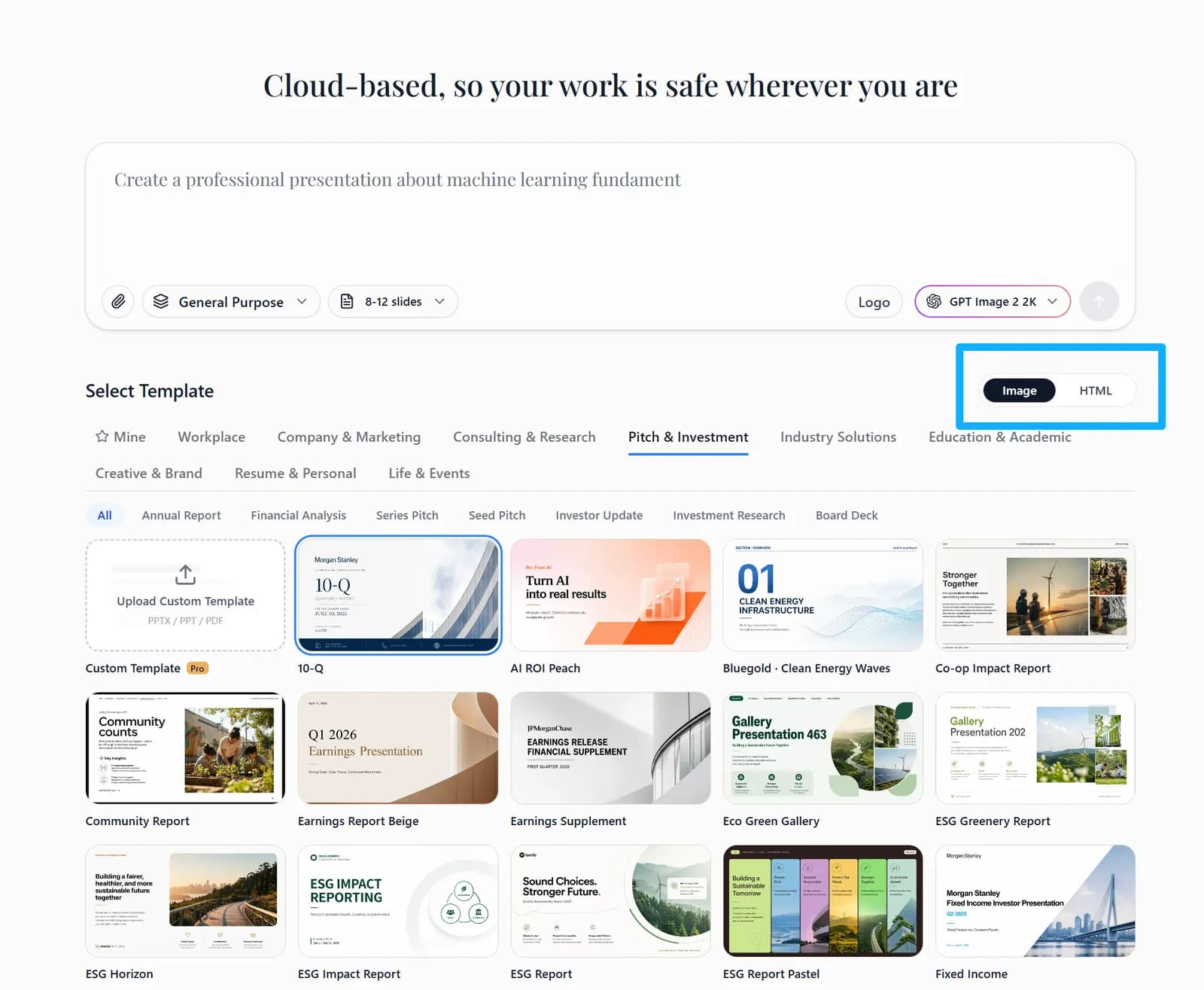
自定义模板上传入口位于 Image 模式下的模板选择区域。进入创建页面后,先切换或确认当前为 Image 模式,再在模板选择区域上传自己的模板文件。上传完成后,可将该模板用于后续的演示文稿生成。
1. 进入创建页面
新建演示文稿,并确认当前使用 Image 模式。
2. 打开模板选择区域
在模板列表中找到自定义模板上传入口。
3. 上传并确认
上传所需模板后,确认模板已被选中,再继续生成演示文稿。
帮助中心 › 开始使用
自定义模板上传入口在 Image 模式下的模板选择区域。
自定义模板上传入口位于 Image 模式下的模板选择区域。进入创建页面后,先切换或确认当前为 Image 模式,再在模板选择区域上传自己的模板文件。上传完成后,可将该模板用于后续的演示文稿生成。
新建演示文稿,并确认当前使用 Image 模式。
在模板列表中找到自定义模板上传入口。
上传所需模板后,确认模板已被选中,再继续生成演示文稿。
帮助中心 › 开始使用
自定义模板上传入口在 Image 模式下的模板选择区域。
自定义模板上传入口位于 Image 模式下的模板选择区域。进入创建页面后,先切换或确认当前为 Image 模式,再在模板选择区域上传自己的模板文件。上传完成后,可将该模板用于后续的演示文稿生成。
新建演示文稿,并确认当前使用 Image 模式。
在模板列表中找到自定义模板上传入口。
上传所需模板后,确认模板已被选中,再继续生成演示文稿。